
OpenXPlay 使用教程
从设备准备到实际连接,一步步了解 OpenXPlay 的使用方式。
选择适合你的方案,让每一个配置步骤都有据可循。
01项目介绍
OpenXPlay 面向无法安装第三方应用的安卓车机。CarPlay 的来源是 iPhone;连接工作由 iPhone 端应用完成,或交给 Android / Linux 中继;车机使用已有的接收入口显示画面。
先确定车机能通过什么入口接收,再根据现有设备选择直连或中继。三种方案无需同时部署。
02使用前的设备准备
配置前,在停车状态下确认以下条件。完成设备自查后,进入对应方案的配置章节。
连接前检查
已检查 0 / 5 项
参考:项目设备准备文档03iPhone 直连方案
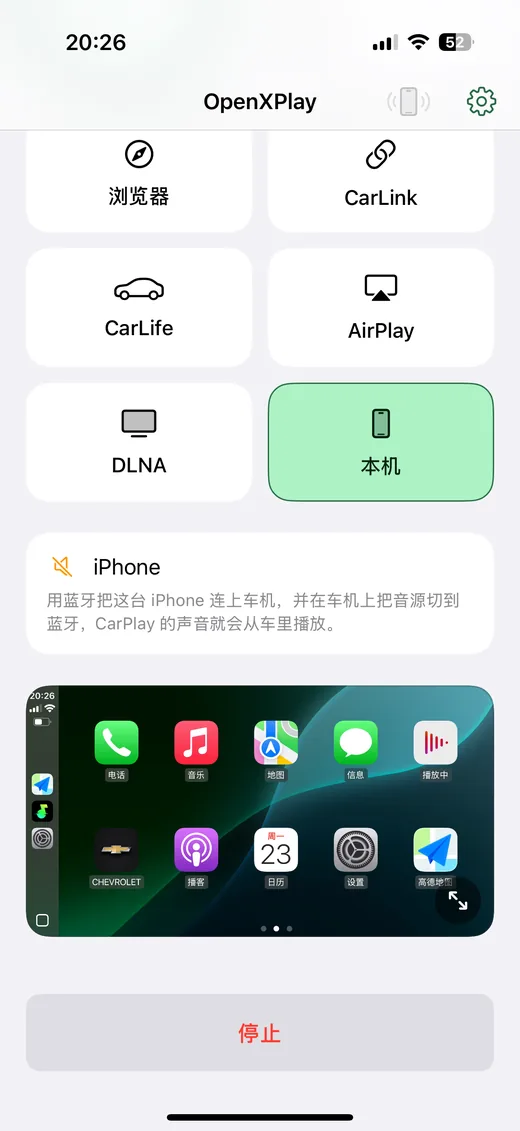
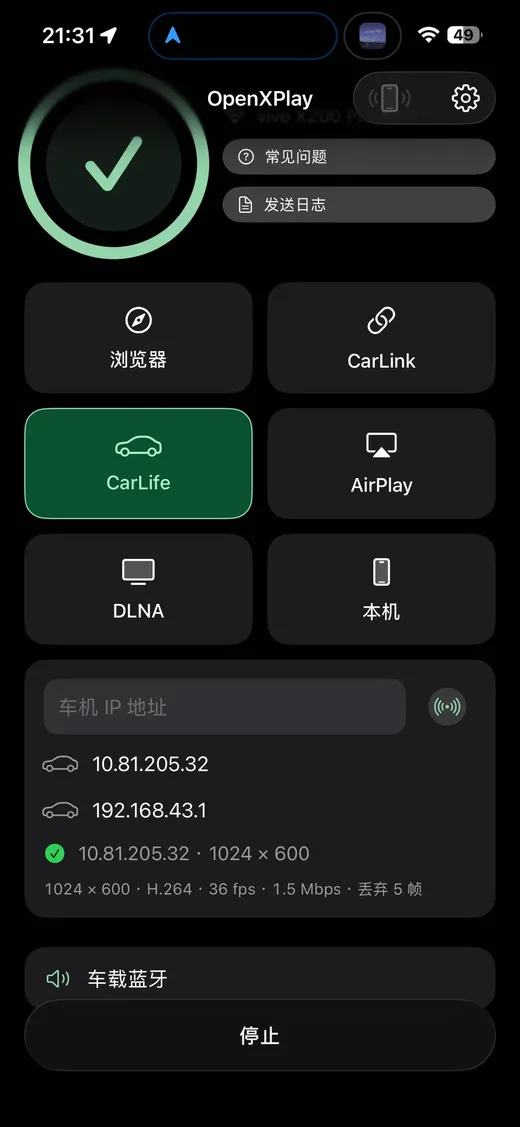
适合希望减少额外设备的用户。安装 iPhone 端应用后,从车机已有的接收入口中选择适配的连接方式。
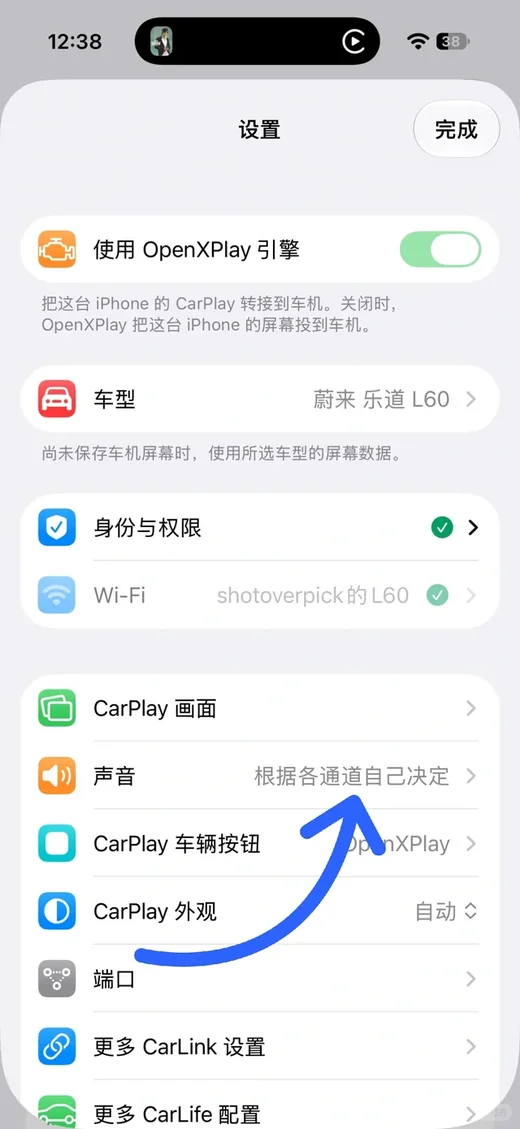
- 安装并完成基础设置安装与 iPhone 系统兼容的版本。按提示启用 OpenXPlay 引擎、允许本地网络访问,并核对身份与车型设置。
- 选择车机接收入口车机有兼容的手机互联功能时,查看 CarLink 方案;有可用浏览器时,查看浏览器方案;CarLife 与投屏按实际入口选择。
- 按所选方式准备链路CarLink、浏览器与 CarLife 的网络要求不同。浏览器同网方案应让设备连接同一可通信网络;不要把所有模式理解为连接 iPhone 热点即可。
- 启动并确认画面、声音和触控在应用中启动连接,按提示完成车机侧操作。浏览器方式输入应用显示的完整接收地址;需要时将车机音源切到 iPhone 蓝牙。
04Android Relay 配置
Android Relay 由安卓手机接收 iPhone 的 CarPlay,再转给车机。适合已有兼容备用手机的用户,车机本身无需安装 APK。
- 在安卓手机上安装 Relay准备 Android 8.0 及以上的兼容设备;CarLink 输出还需要 Android 10+。安装对应中继应用。按应用提示授予当前连接方案需要的权限。
- 完成身份与连接设置按向导设置认证身份,并选择 iPhone 的接入链路与车机的输出入口。使用无线接入时,核对蓝牙和 Wi-Fi 条件。
- 让车机接入中继提供的输出浏览器方式使用应用实际显示的接收地址;CarLink 或 CarLife 方式,先打开车机对应入口,再按向导建立连接。
- 进行一次完整检查确认导航画面、触控和声音均正常。若切后台后连接中断,检查中继手机的后台运行与电池管理设置。
05Linux 设备中继
Linux 中继适合具备设备配置经验的用户。UFI003 等受支持硬件有对应的设备支持文件;其他 Linux 设备还需核对架构、无线接口与运行环境。
- 先核对具体硬件记录设备型号、处理器架构、存储与无线网卡信息,在 Hardware 仓库中确认是否存在对应支持文档。
- 选择匹配的镜像与组件按该设备说明准备系统和 Relay 组件。不同设备的分区、驱动与安装方式不同,不通用套用刷写步骤。
- 按设备文档部署并配置完成设备系统与供电准备后,通过设备文档指定的管理入口配置网络、认证身份和接收输出。
- 完成配对与持续运行检查连接 iPhone 和车机,检查画面、声音及触控;再确认重新供电后的启动表现。硬件与软件更新也应遵循对应说明。
06车机浏览器兼容性检测
浏览器入口的关键是能否解码画面。请在实际车机浏览器中检查 WebCodecs H.264 支持;手机或电脑上的结果不能代表车机。
- 先测试视频解码能力可使用下方检测按钮检查当前浏览器 API 和 H.264 支持。检测在浏览器内完成,不上传设备信息。
- 检查网络是否互通按方案将车机与发送端接入可通信的网络。检查访客网络隔离、热点隔离和设备 VPN,确认两端能相互访问。
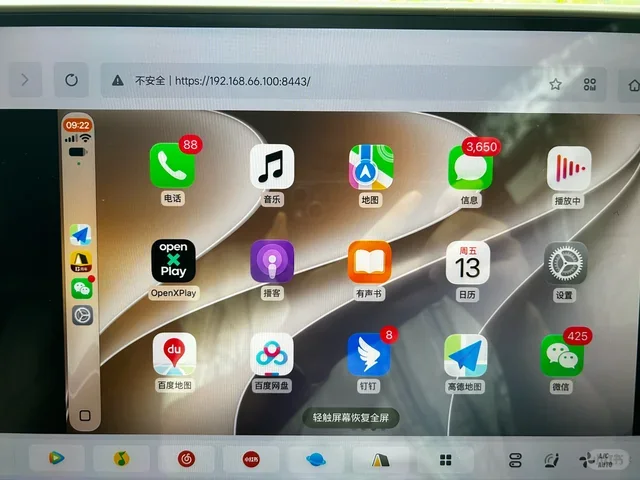
- 打开实际接收地址在车机浏览器输入应用或中继显示的完整地址,保留协议与端口。遇到证书问题时,查阅项目的可信 HTTPS 配置说明。
- 验证实际会话基础 API 检测通过后,还需连接真实会话检查显示、音频和触控。检查当前浏览器版本与车机接收入口。
检查 WebCodecs 与 H.264 Baseline 解码支持。
尚未检测。请在需要验证的设备上运行。
07CarLink / CarLife 接入
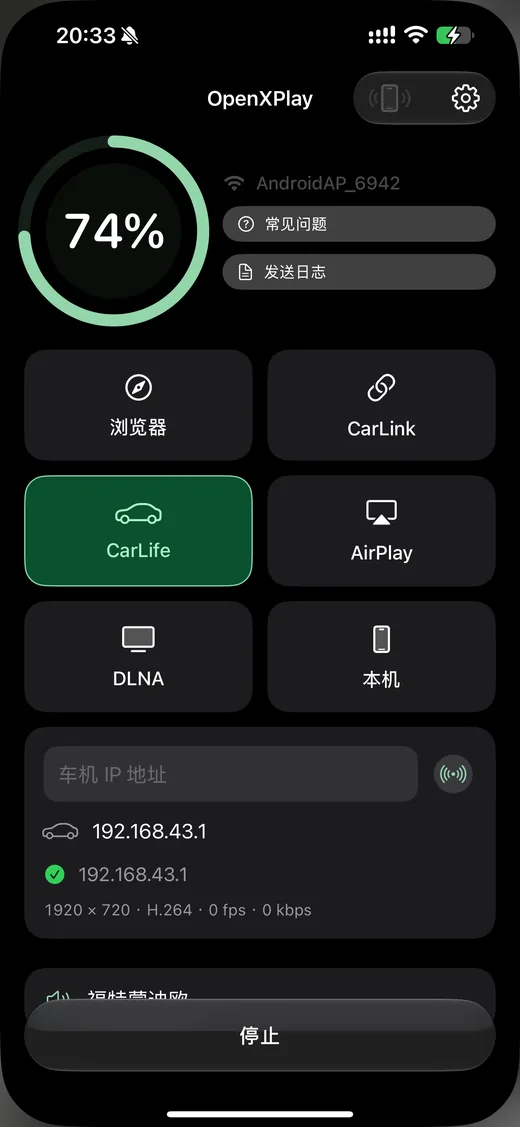
浏览器不支持解码时,检查车机自带的手机互联入口。先确认应用名称及接收协议,再选择对应的输出方式。
| 接收入口 | 准备与操作 | 适配说明 |
|---|---|---|
| CarLink | 打开车机手机互联,在发送端选择相应方案并按提示配对 | 取决于车型、接收协议与版本;不能只看应用名称 |
| CarLife | 车机停留在等待连接页,按所用组件说明配置 Wi-Fi 或 USB | 中继输出包含实验性功能;先核对具体版本 |
| 无线投屏 | 打开车机已有的兼容投屏接收功能 | DLNA / Miracast 接收画面,操作在发送端完成 |
08常见连接问题排查
一次只检查一个环节:先确认 CarPlay 能启动,再确认车机能访问输出,最后检查声音与触控。
启动失败或进度长时间不动
核对所选连接模式、认证身份与网络配置。确认 iPhone 系统符合方案要求,Wi-Fi 名称、密码及频段与当前连接一致,再查看应用日志。
接收地址打不开
核对地址的协议、IP 或域名与端口。确认车机和发送端网络可互通;若出现证书限制,按项目文档配置可信 HTTPS。
能连接,但车机黑屏
先检查车机浏览器 WebCodecs H.264 支持,再核对编码格式与接收端入口。逐项调整画面设置,并保存失败时的日志。
画面正常,但没有声音
检查 iPhone 的音频输出、车机蓝牙连接和当前音源,确认音量未静音。按所选接收方式检查音频输出路径。
切换应用、锁屏或稍后就断开
检查 iPhone 应用的后台运行设置,以及安卓中继的电池优化和后台限制;同时检查热点是否关闭或网络是否切换。
需要进一步反馈时记录什么?
准备车型与年份、车机系统版本、iPhone 系统、组件版本、接收入口、复现步骤和日志。分享日志前检查并移除身份文件、密码等私密信息。